


Photoshopには、パターンと呼ばれる塗りつぶし形式がある。これは、指定されたパターンが繰り返されるように選択範囲を塗りつぶすことです。Photoshopにはいくつかのパターンが内蔵されていますが、独自のパターンを作成するオプションもあります。選択範囲から簡単にパターンを作成し、新しいパターンとして定義することができます。しかし、均一なテクスチャになるように、あるいは可能な限り均一なテクスチャになるようにパターンを繰り返すのは、それほど簡単ではありません。Photoshopは格子のようにパターンを繰り返しますが、辺をつなげようとはしないので、モザイクのようには見えません。
この効果を得るために、いくつかのプラグインがあります。私たちは純粋なAIツールで作業するのが好きなので、完璧なモザイクを得ることができるでしょうか?答えはイエスだ。例えばMidJourneyを使えば、任意の画像を生成し、プロンプトの説明文の最後に”-tile “というパラメータを追加すればよい:
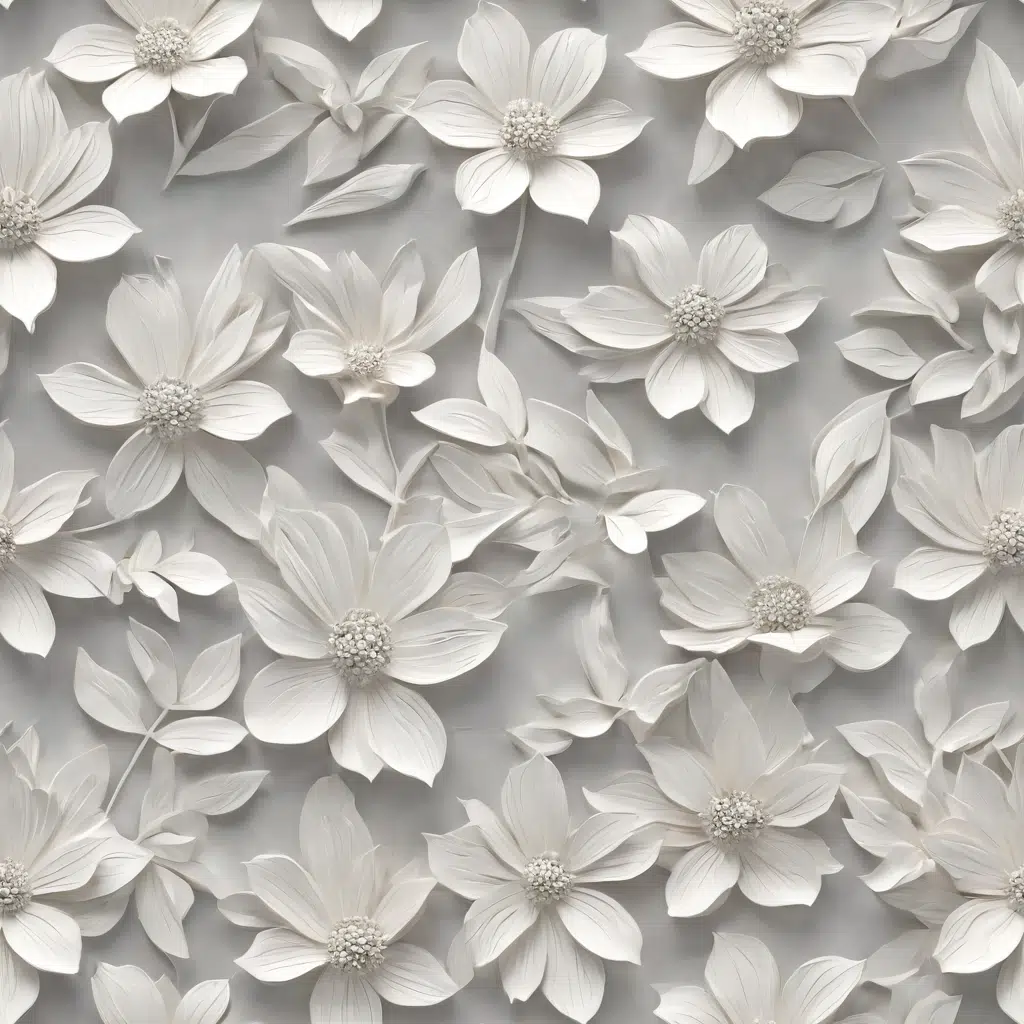
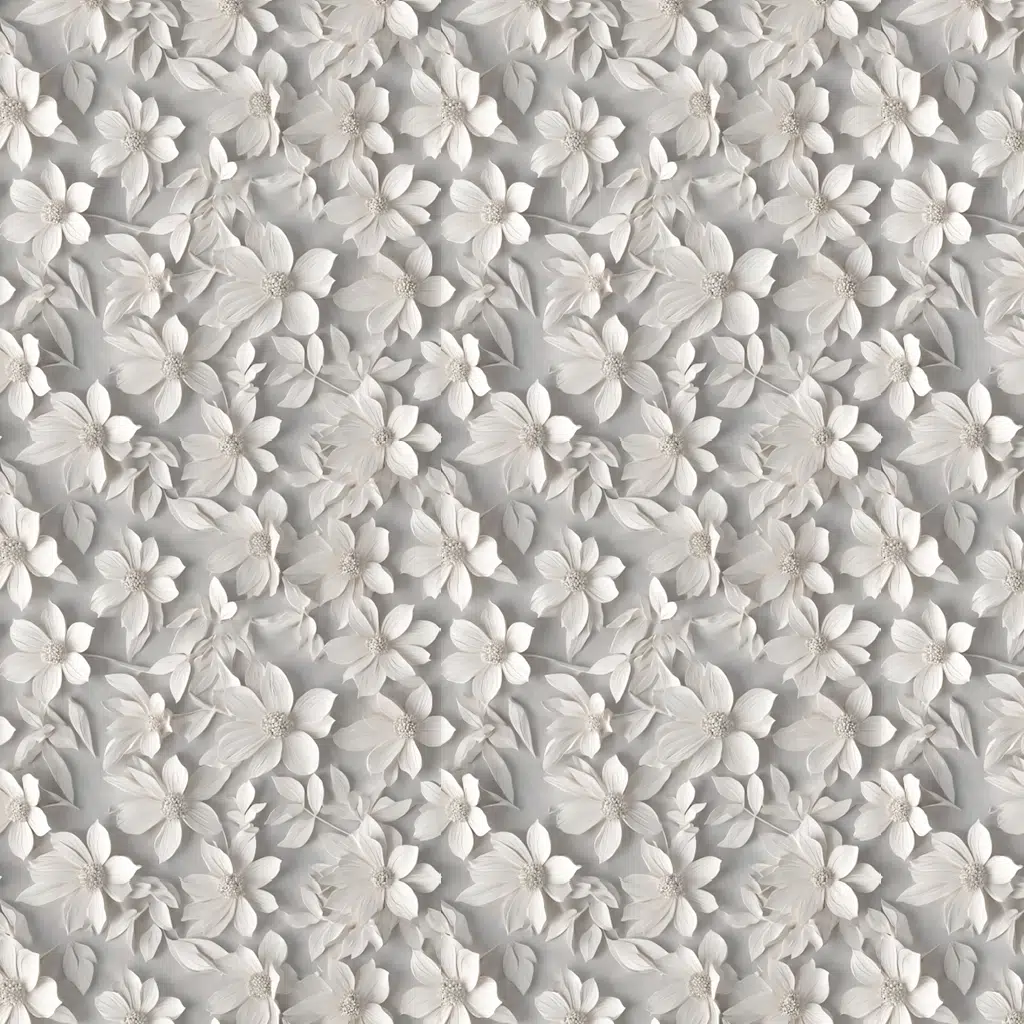
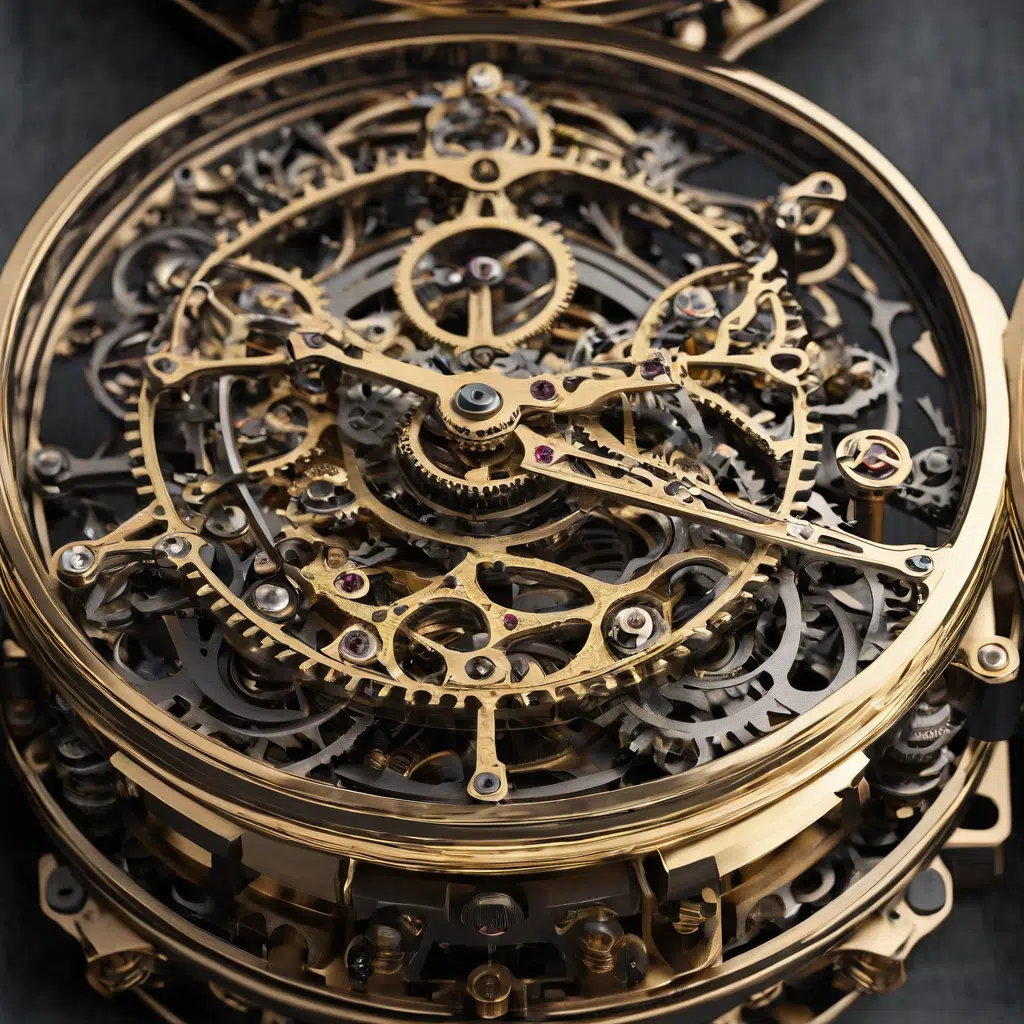
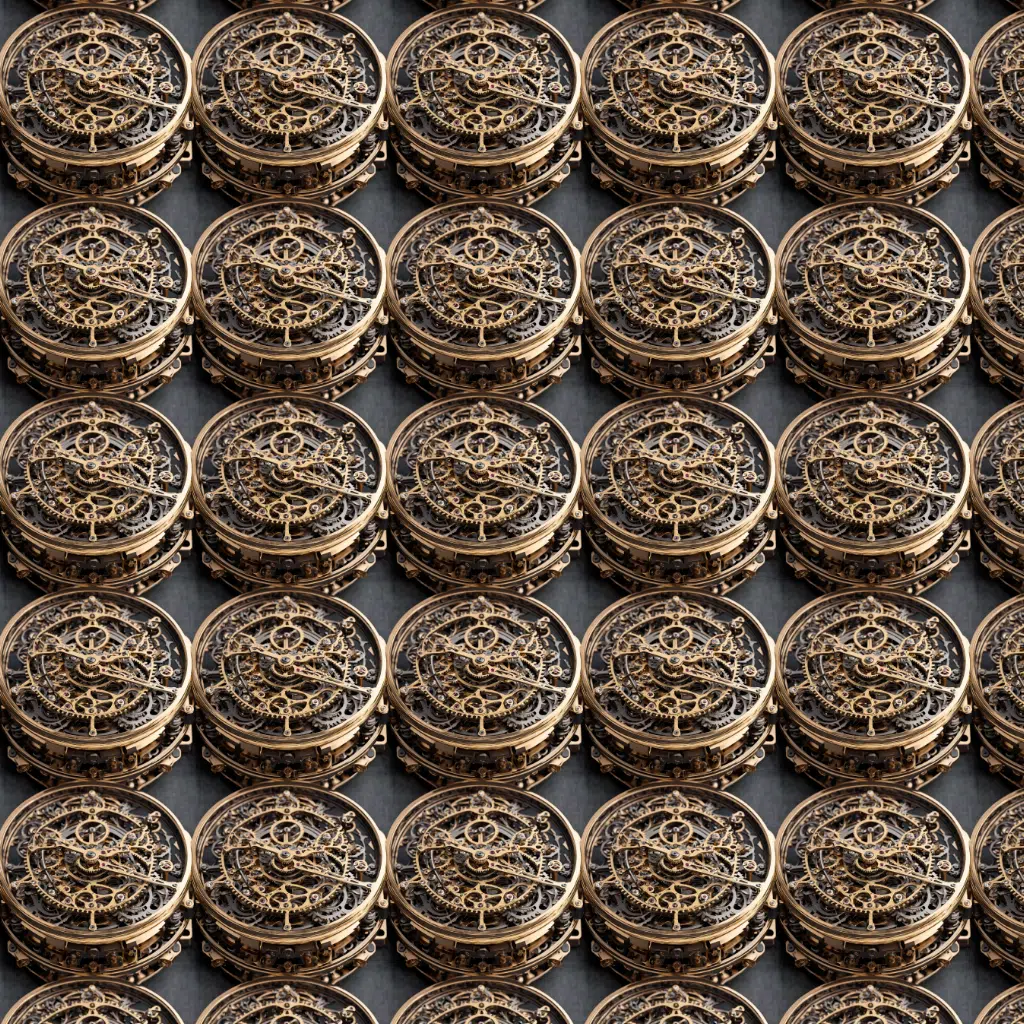
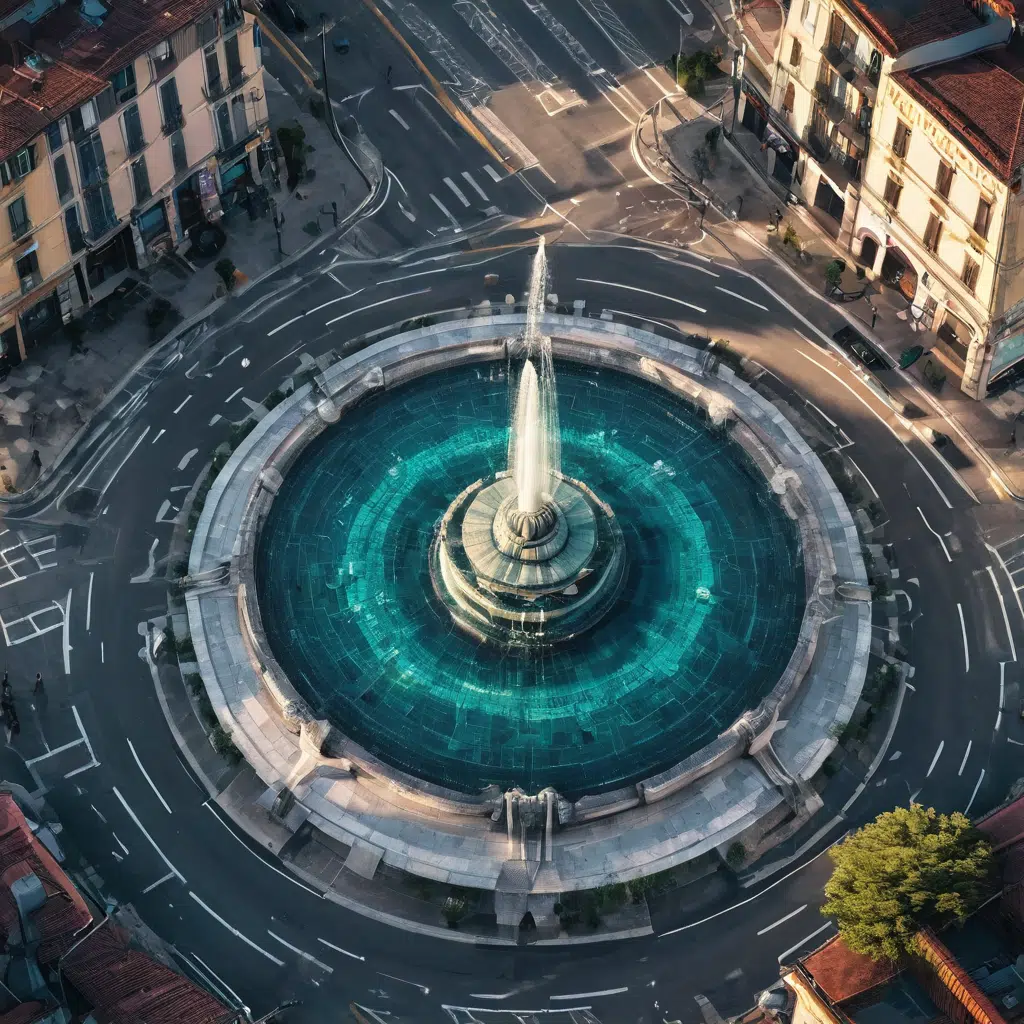
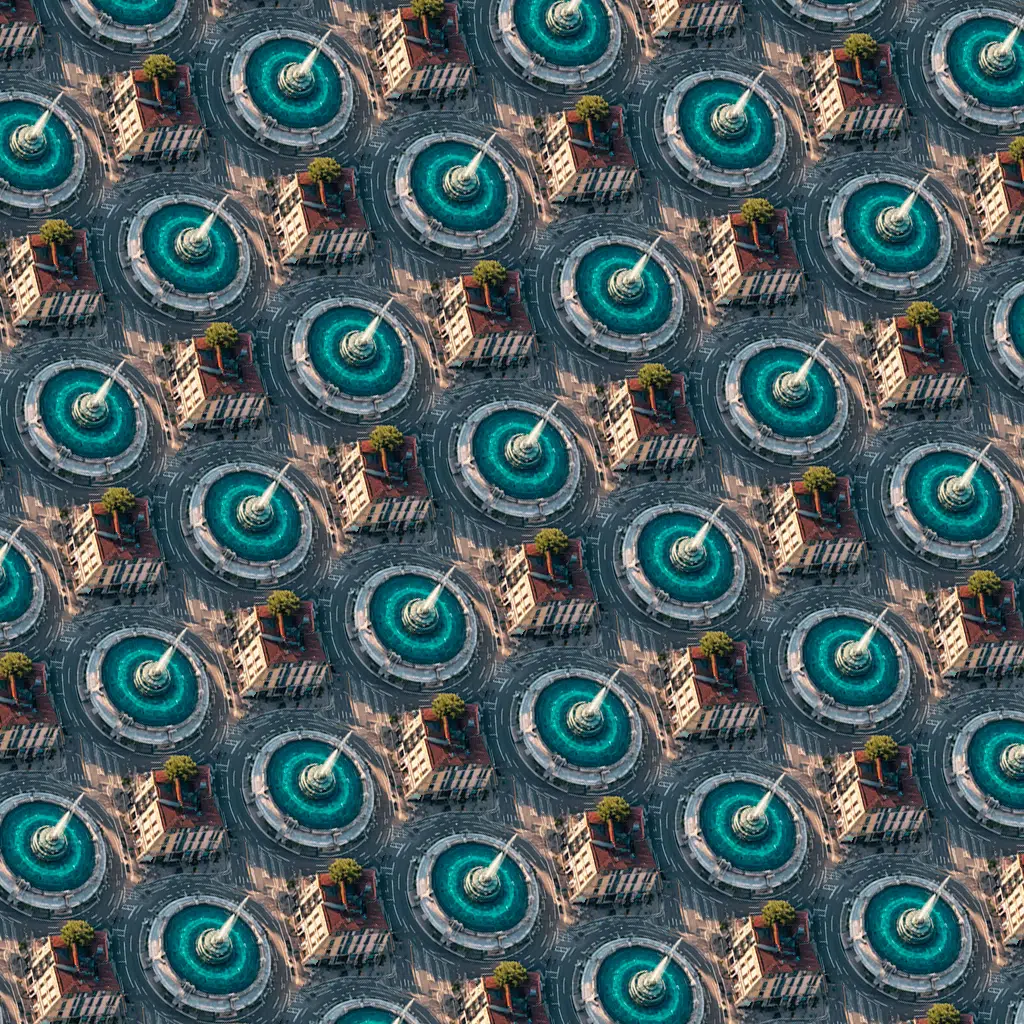
Floral 3D --tileWhere is Waldo? --tileintricate clock machinery --tilecloseup aerial view of a fountain in the middle of Torrence City, dramatical light, cyber style --tileこれらのプロンプトは、均一なテクスチャを作成するために一緒にフィットすることができる画像を生成します。このような画像をPhotoshopで使うと、完璧なパターンができる。レイヤースタイル」を使えば、Photoshopの塗りつぶし角度を変えたり、拡大縮小したりすることができる。左が生成された画像、右がモザイクの結果:
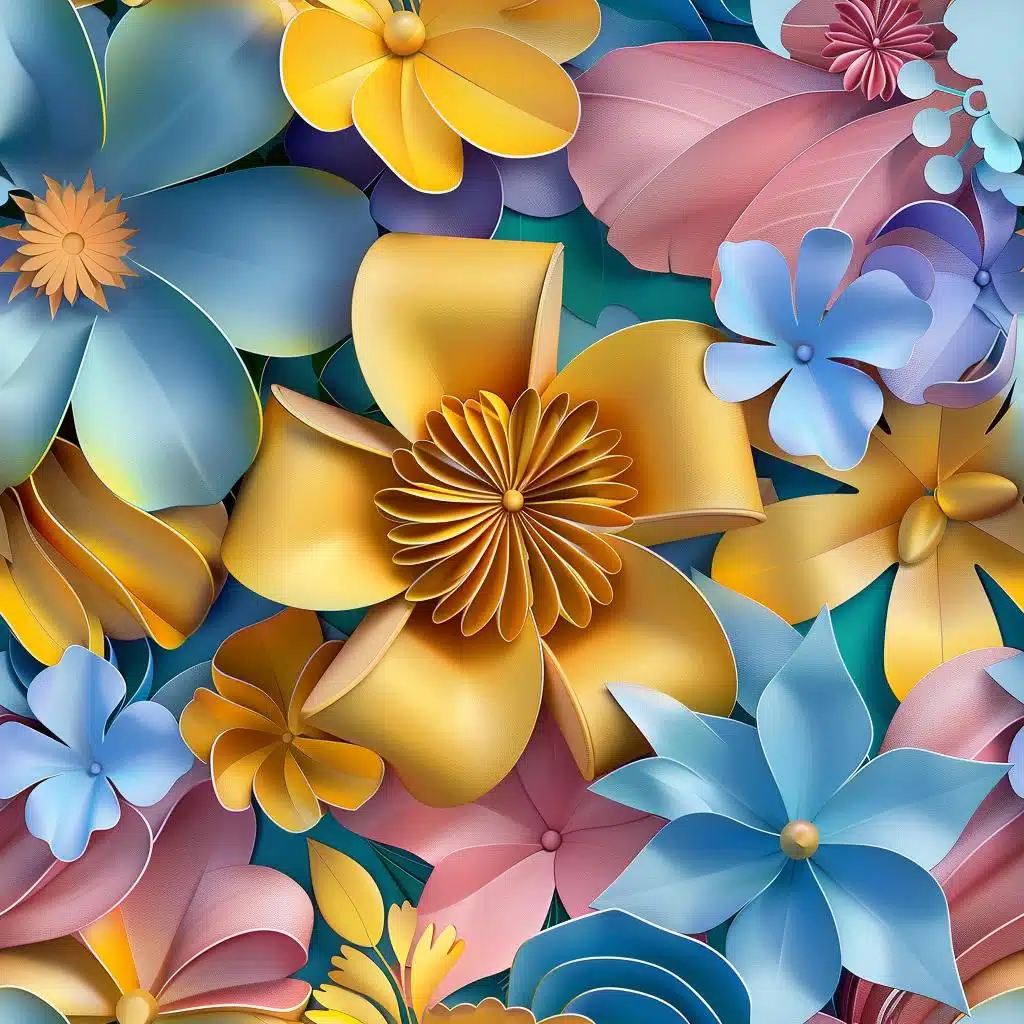
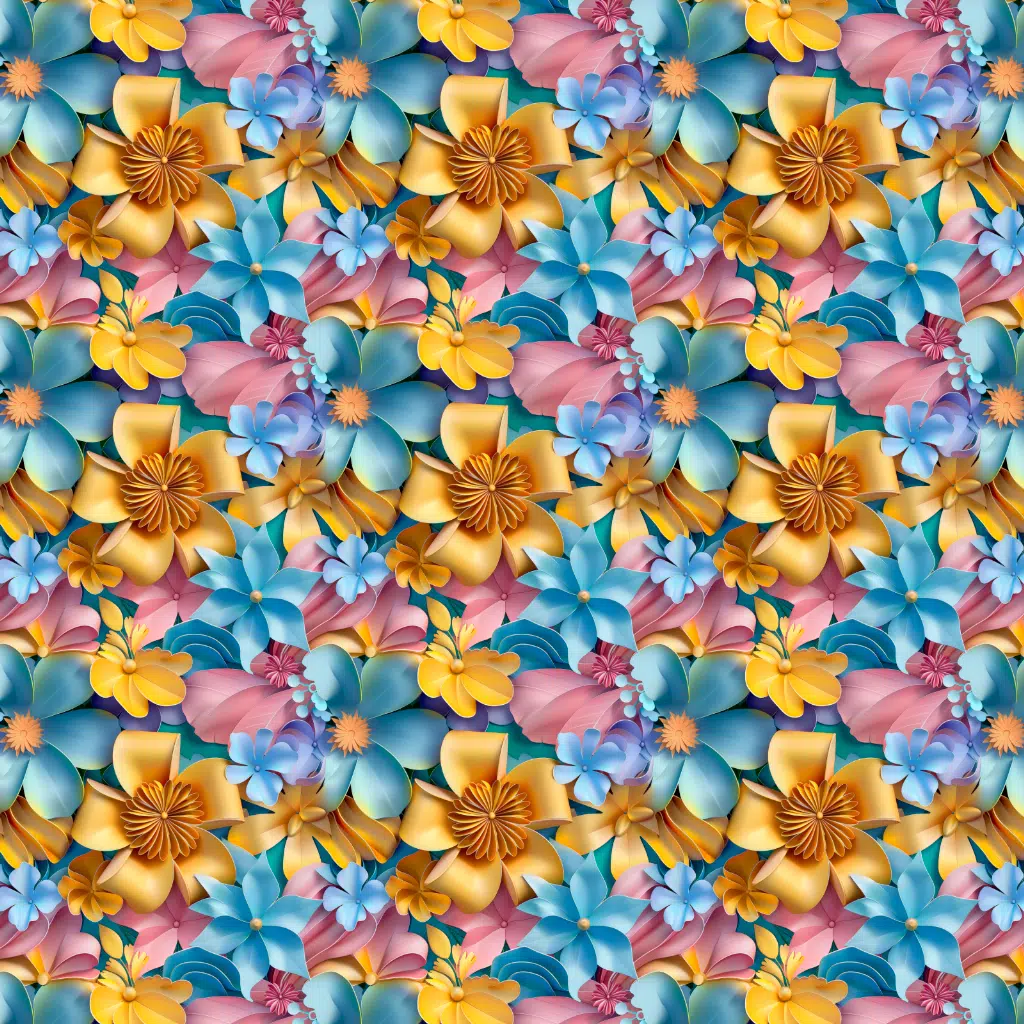

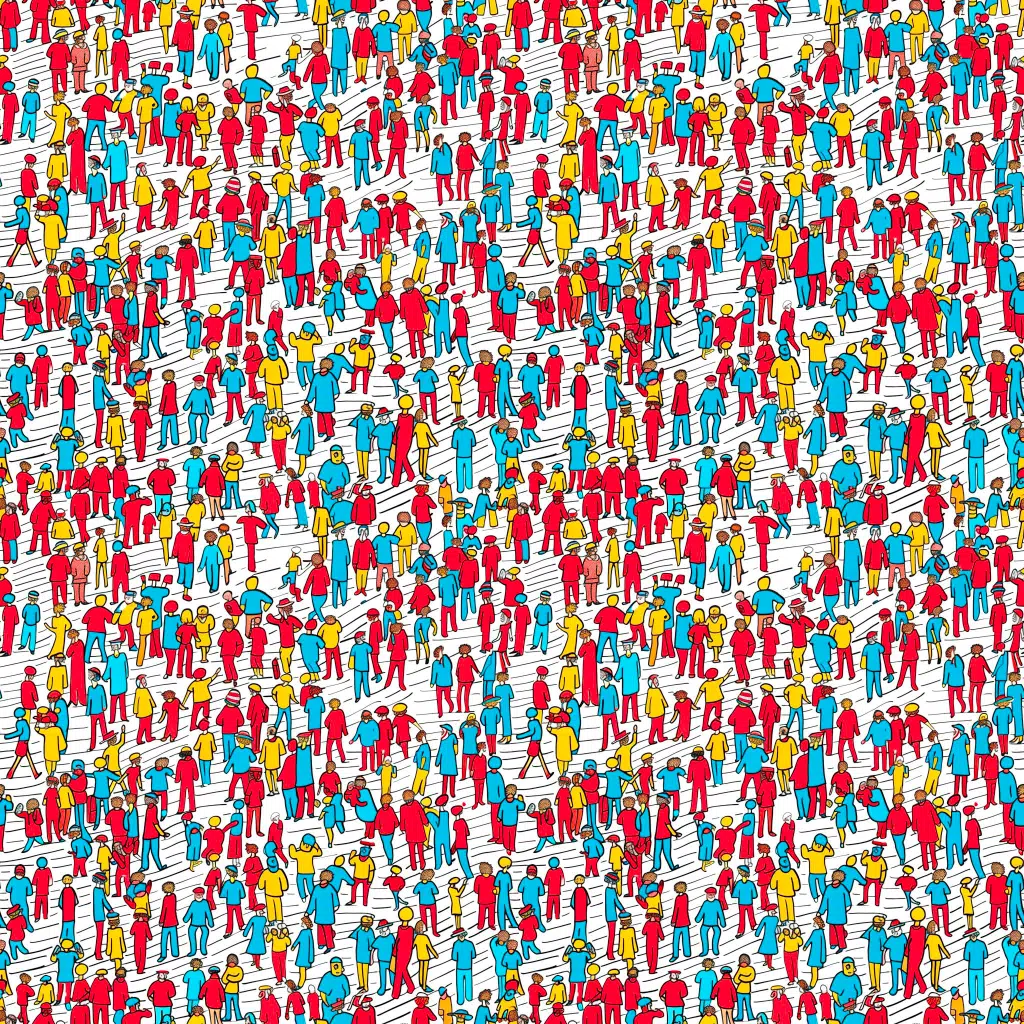
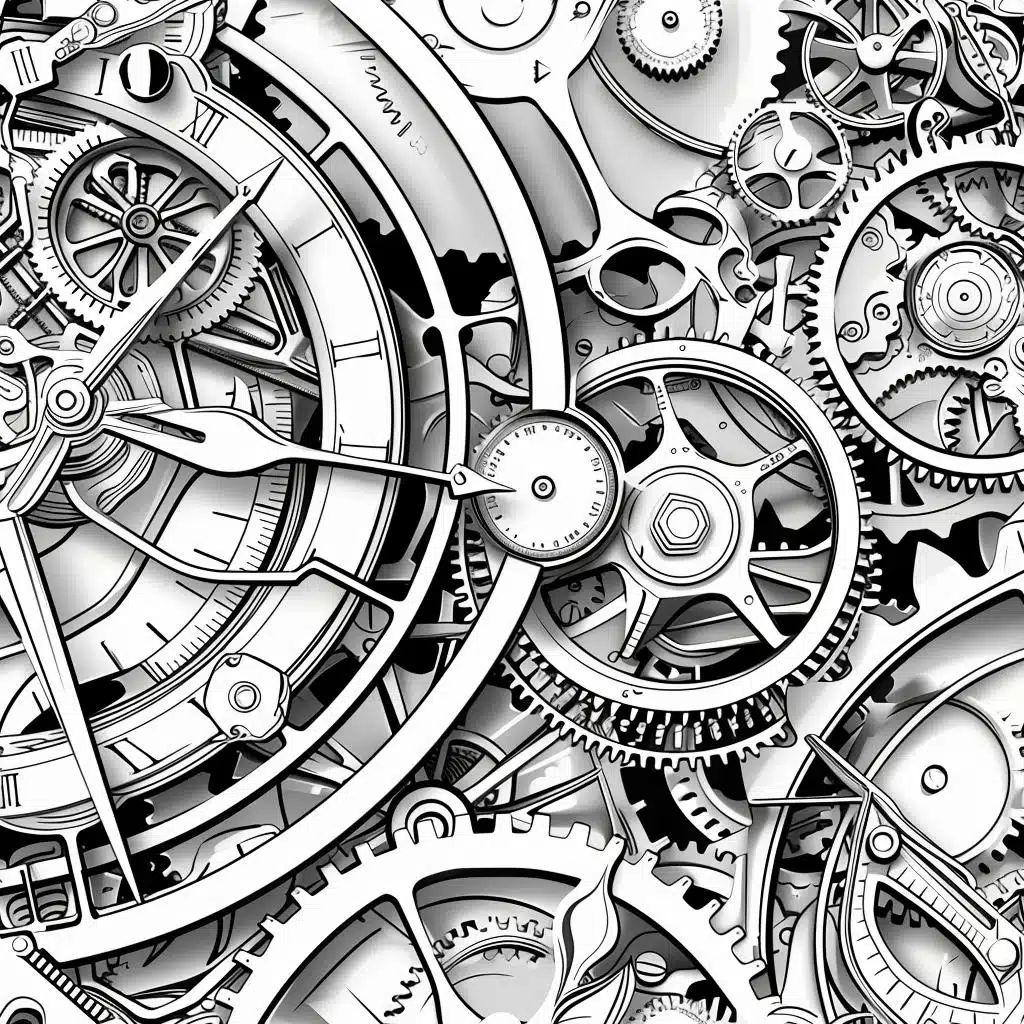
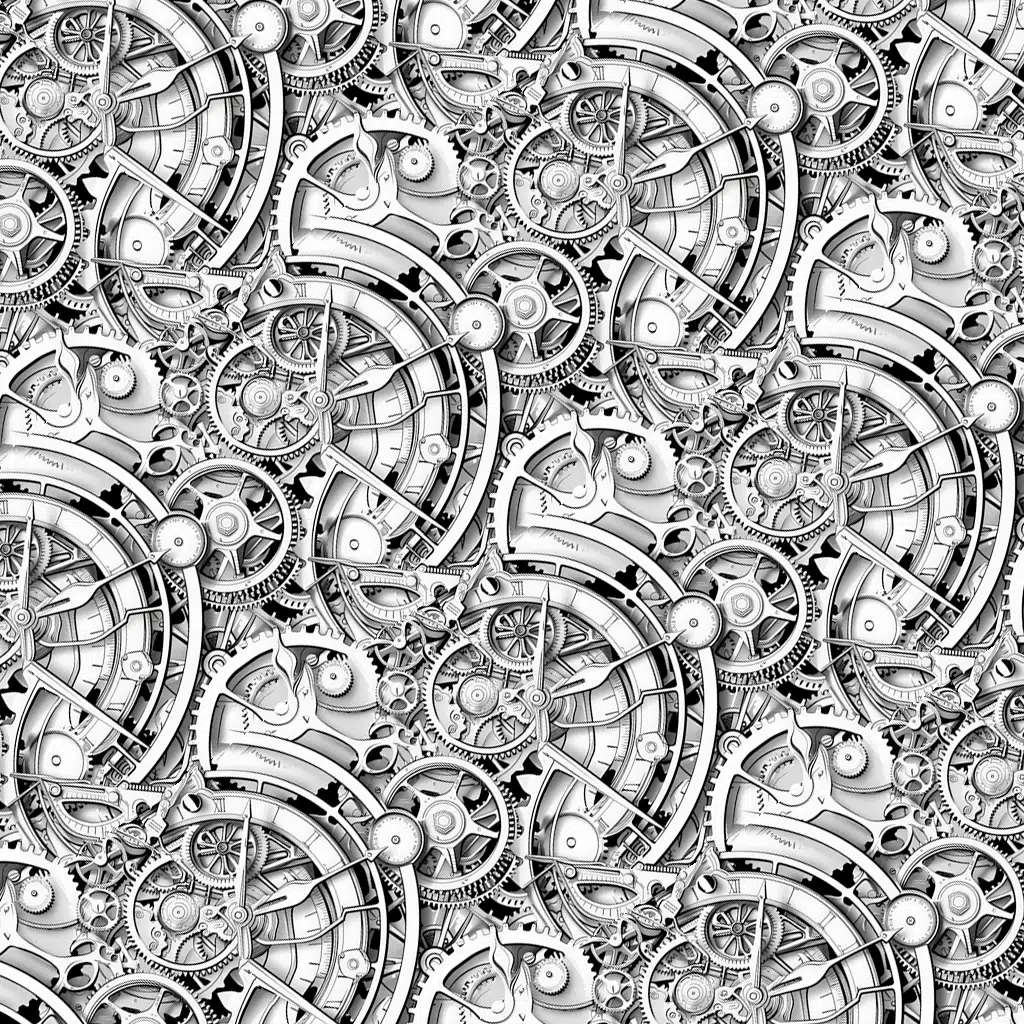
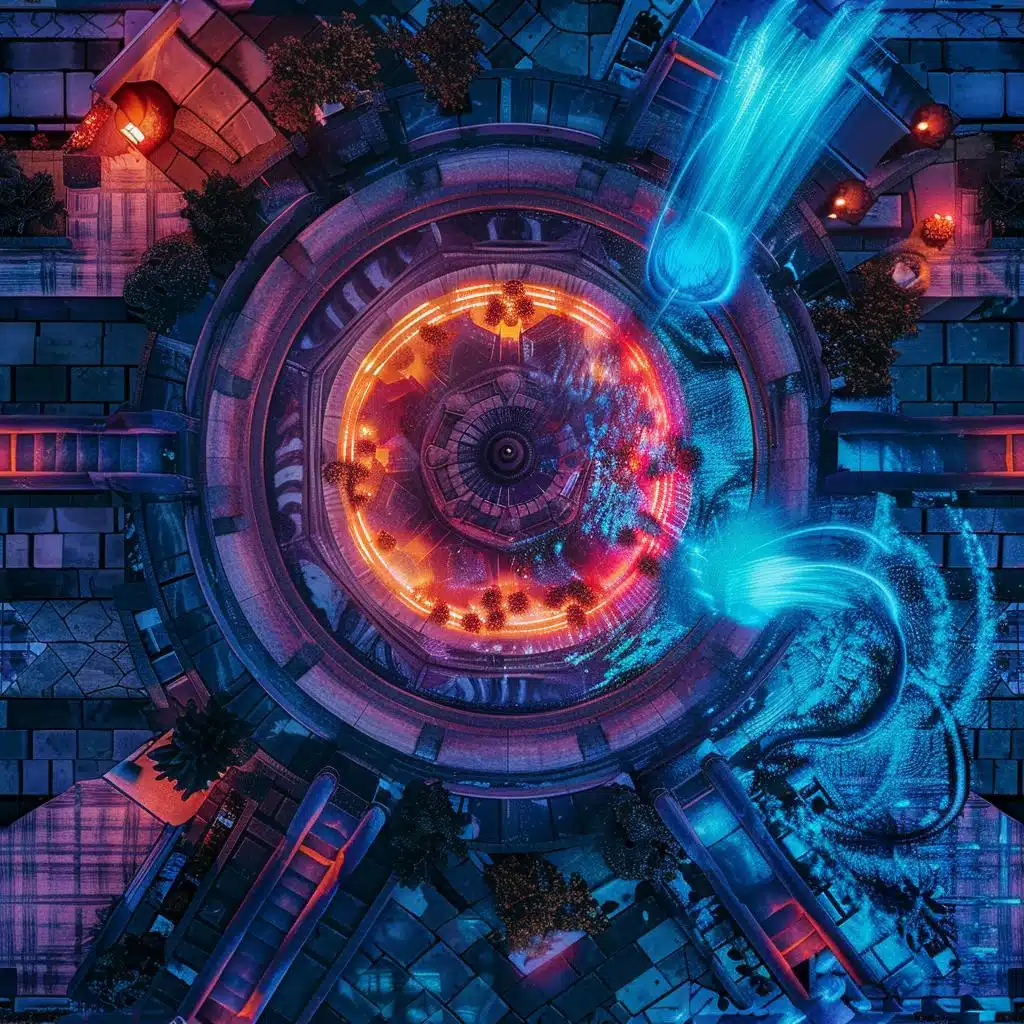
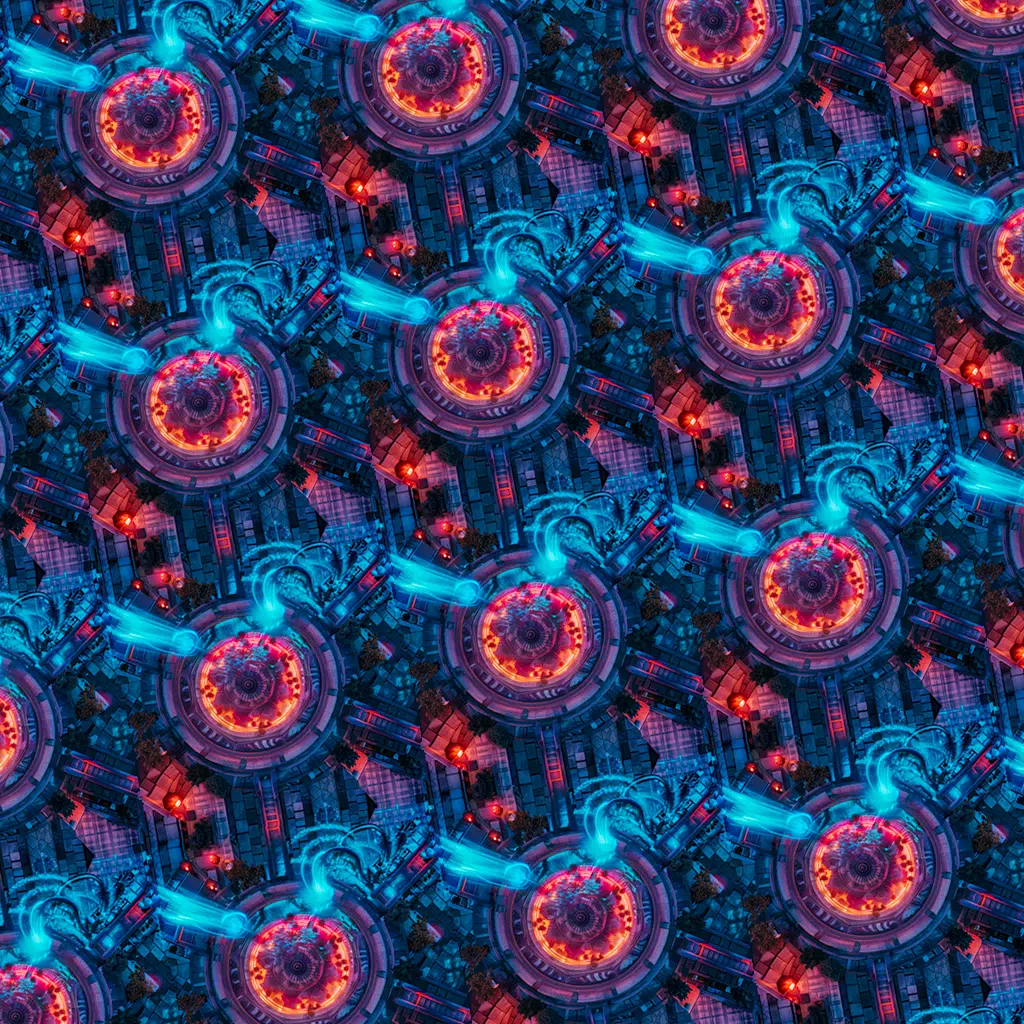
ステーブル・ディフュージョンは、モザイク用のタイルを作ることもできる。このオプションは見落とされているかもしれません。Invoke AIでは、左パネルの利用可能なオプションの一番下にあります。X軸とY軸の両方でシームレスタイルパラメータを使用することで、モザイクピースの一方向または両方向のほとんど気づかれない繰り返しを実現できます。
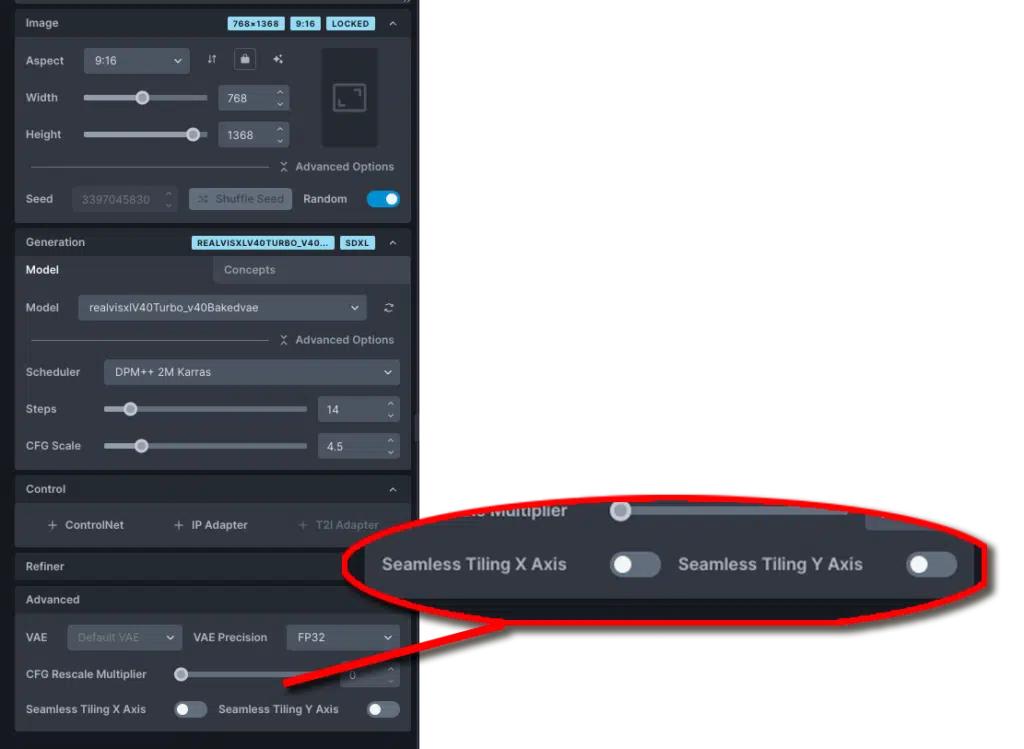
パネルでシームレス・タイリングX軸オプションとシームレス・タイリングY軸オプションの両方を選択して、前の例と似たような簡単なプロンプトを試してみよう。ここでは、”-tile “パラメーターはMidJourneyに特有であり、このステップでは必要ないので削除します。
Floral 3D Where is Waldo?intricate clock machinery closeup aerial view of a fountain in the middle of Torrence City, dramatical light, cyber style