

¿Qué es mejor? ¿Añadir ampliaciones y desplazamientos en las cuatro direcciones en Midjourney o ir directamente a Photoshop, ampliar el lienzo hasta el tamaño que nos interese y pedirle que genere el contenido para completar la imagen?
En el primer caso consumiremos GPU y en cuanto cambiemos de eje, si usamos panning, el tamaño de la imagen se irá daptando a los límites que impone Midjourney. Es decir, no podemos hacer un outpaiting infinito.
En el segundo, en un solo paso conseguiremos ese contenido y además con tres propuestas en cad aopcasión, sin límites.
A nivel de costes está claro quién gana la competición. No hay que decir que suponemos que tienes acceos a Midjourney y a Photoshop, por supuesto.
Midjourney
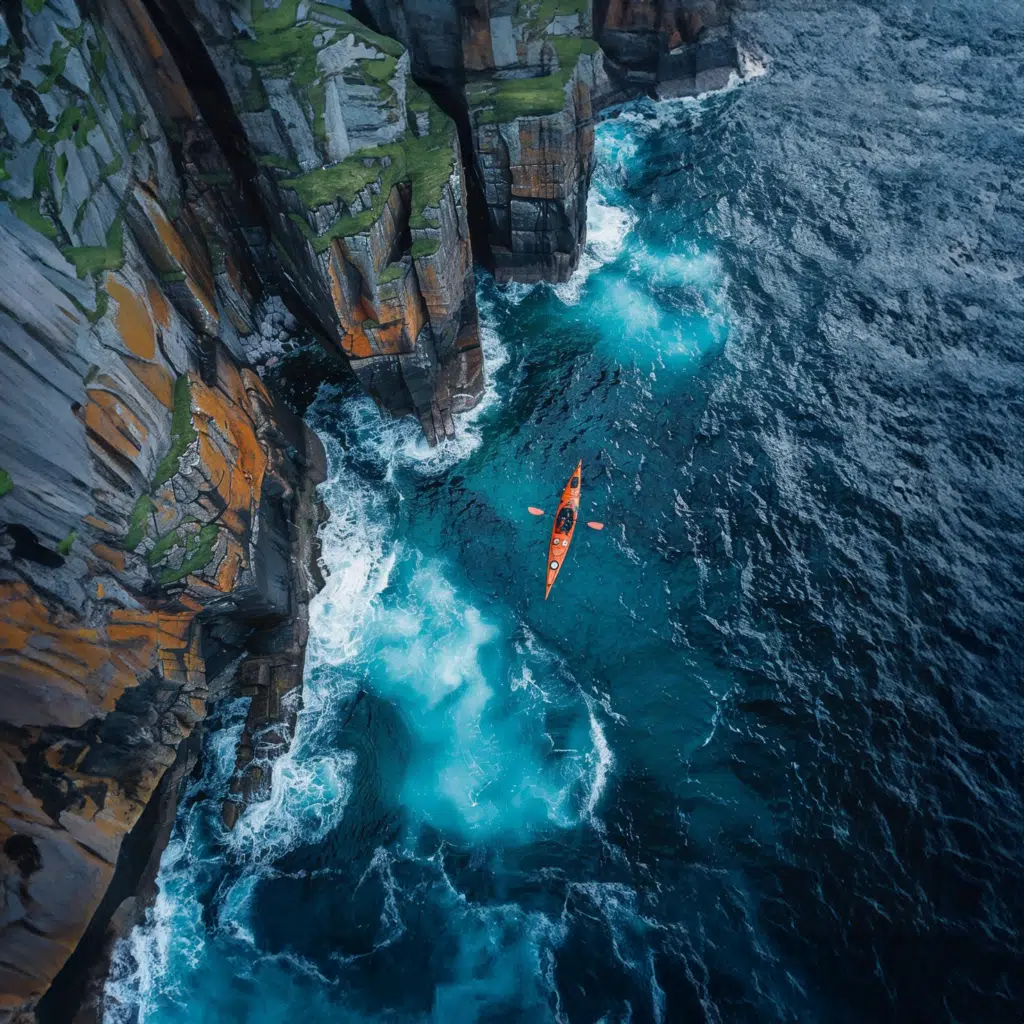
Primera imagen seleccionada:
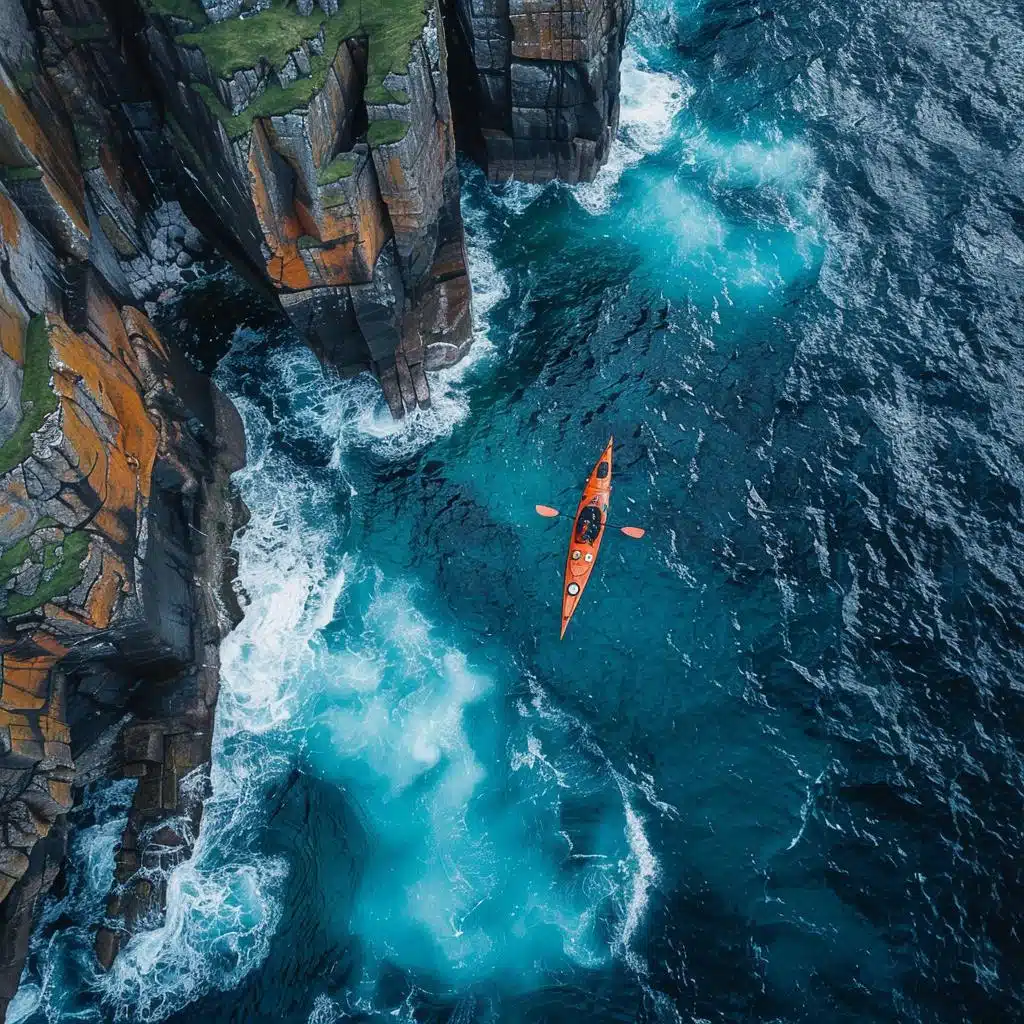
Usamos el panning hacia la derecha un par de veces:
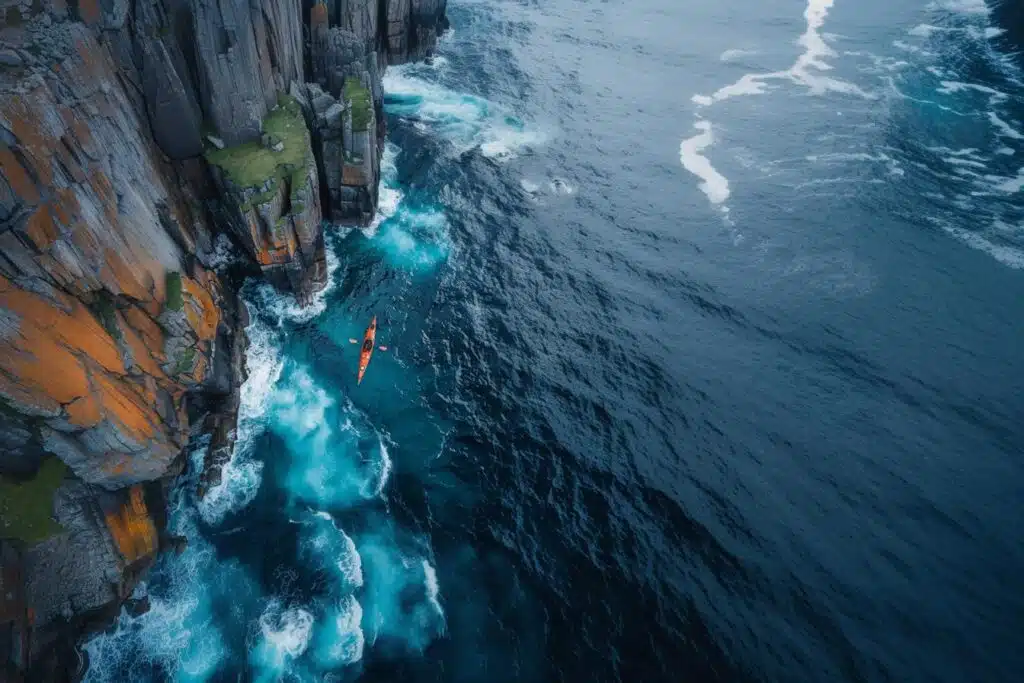
Luego hacia abajo:
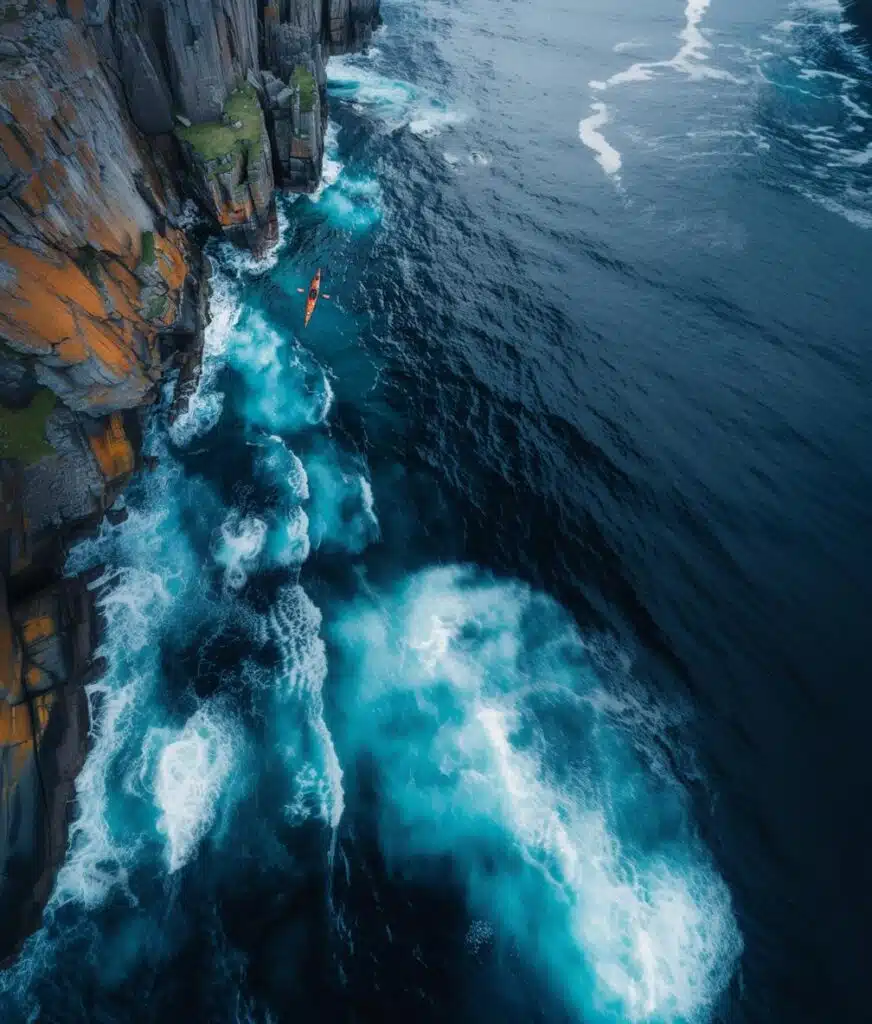
A la izquierda:
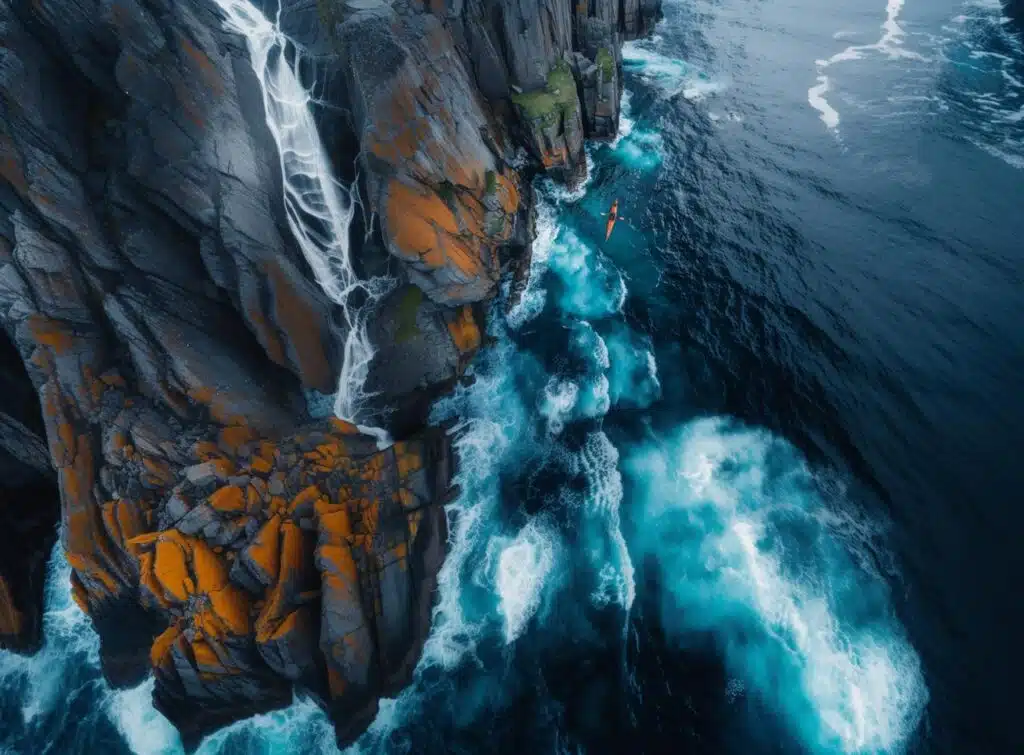
Y otra vez a la izquierda:
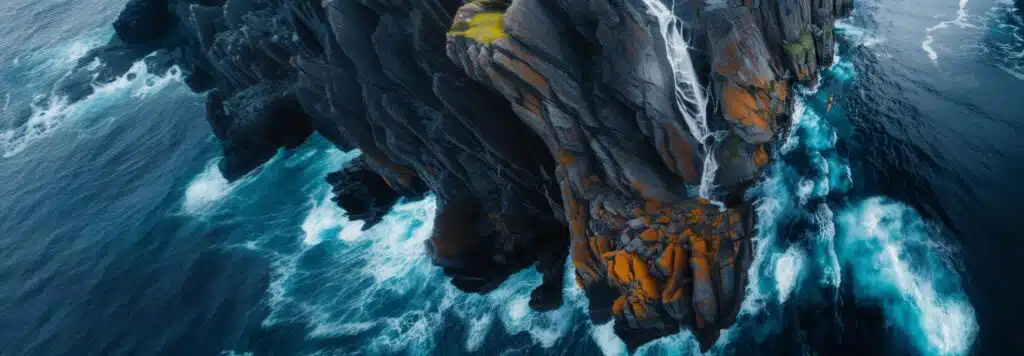
Es interesante ver cómo se va generando más y más escenario. Sin embargo también hay otro efecto: el kayak original cada vez es más minúsculo y se va perdiendo en la imagen. El ajuste del tamaño máximo que procesa Midjourney nos hace perder información.
Photoshop
Qué ocurre si tomamos la primera imagen y ampliamos el lienzo unas 5 veces en todas las direcciones en Photoshop. Es decir, de 1024×1024 pixels que tiene la primera imagen ampliaremos en lienzo hasta Y le pedimos un relleno generativo:
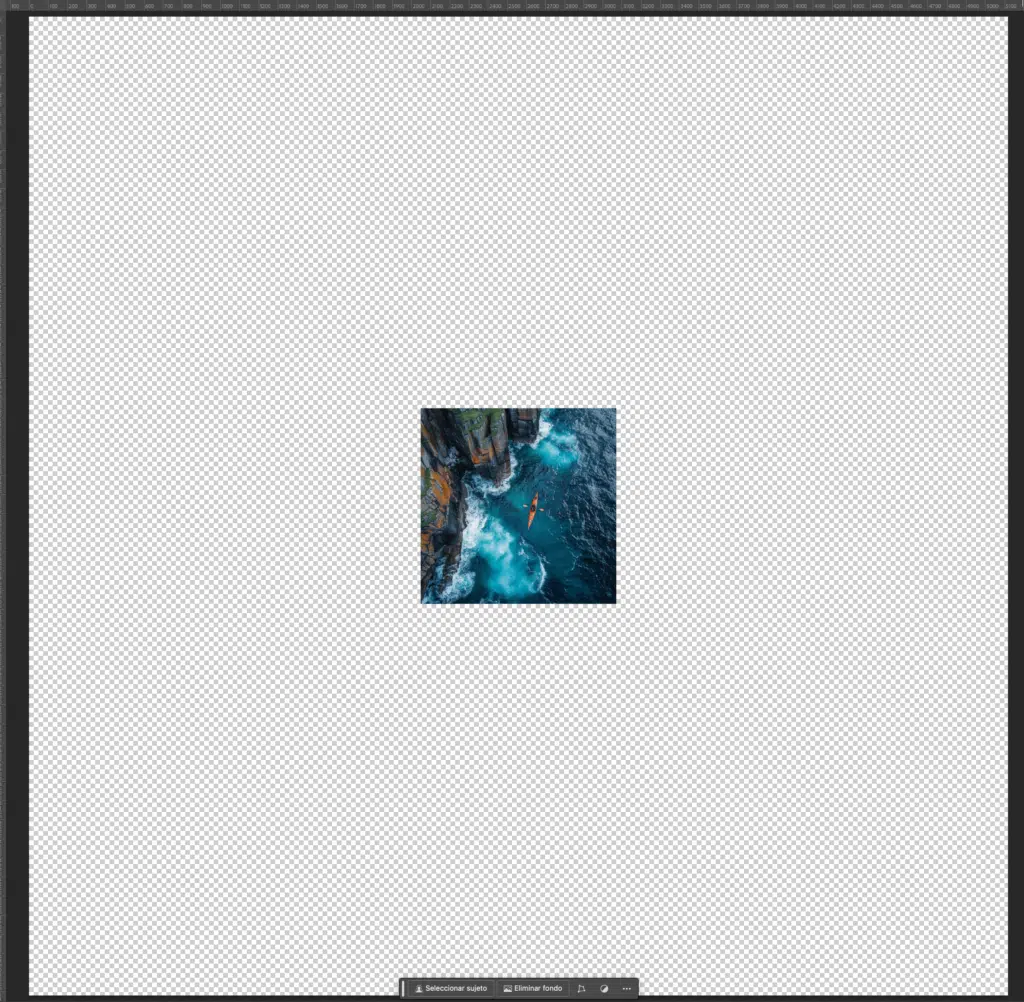
(Es una amplicación importante…)
Seleccionamos el área transparente y ejecutamos el Relleno Generativo sin indicarle ningún prompt.
Las tres propuestas son:
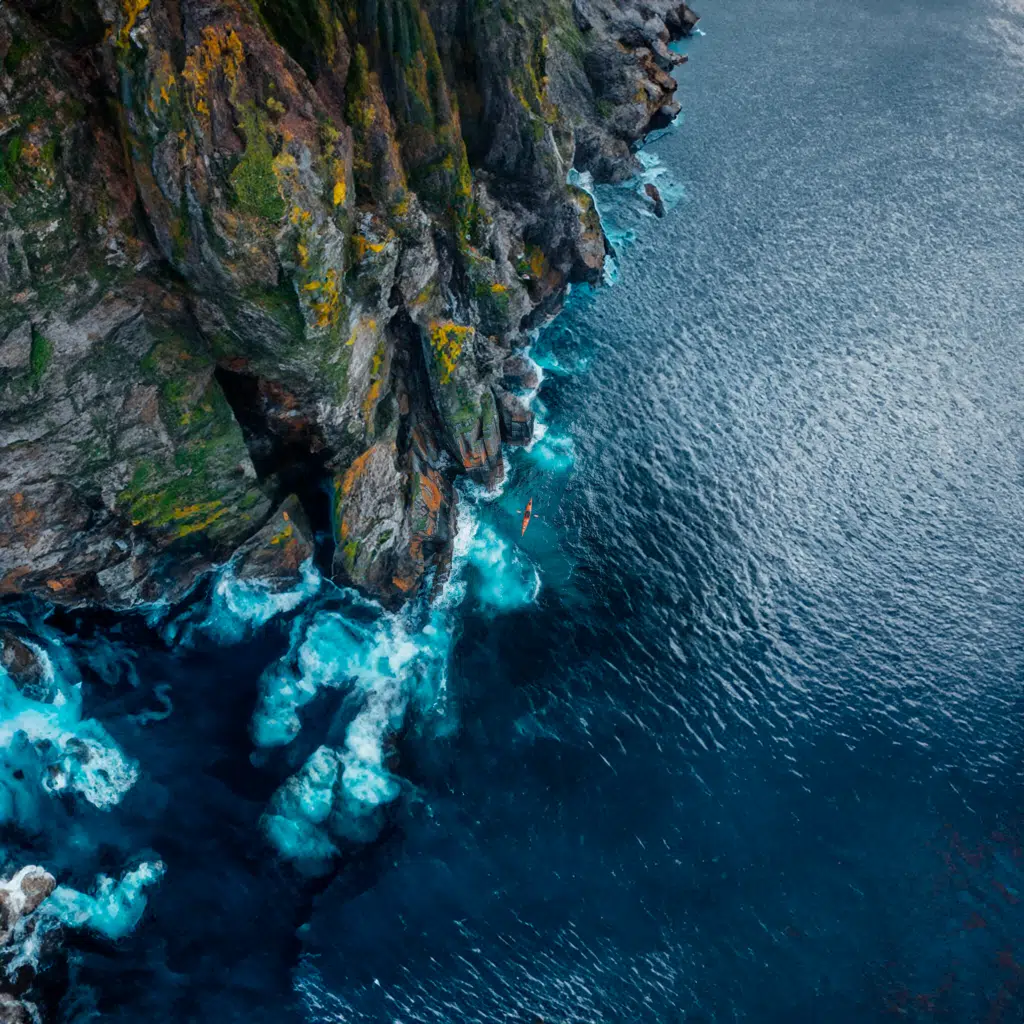
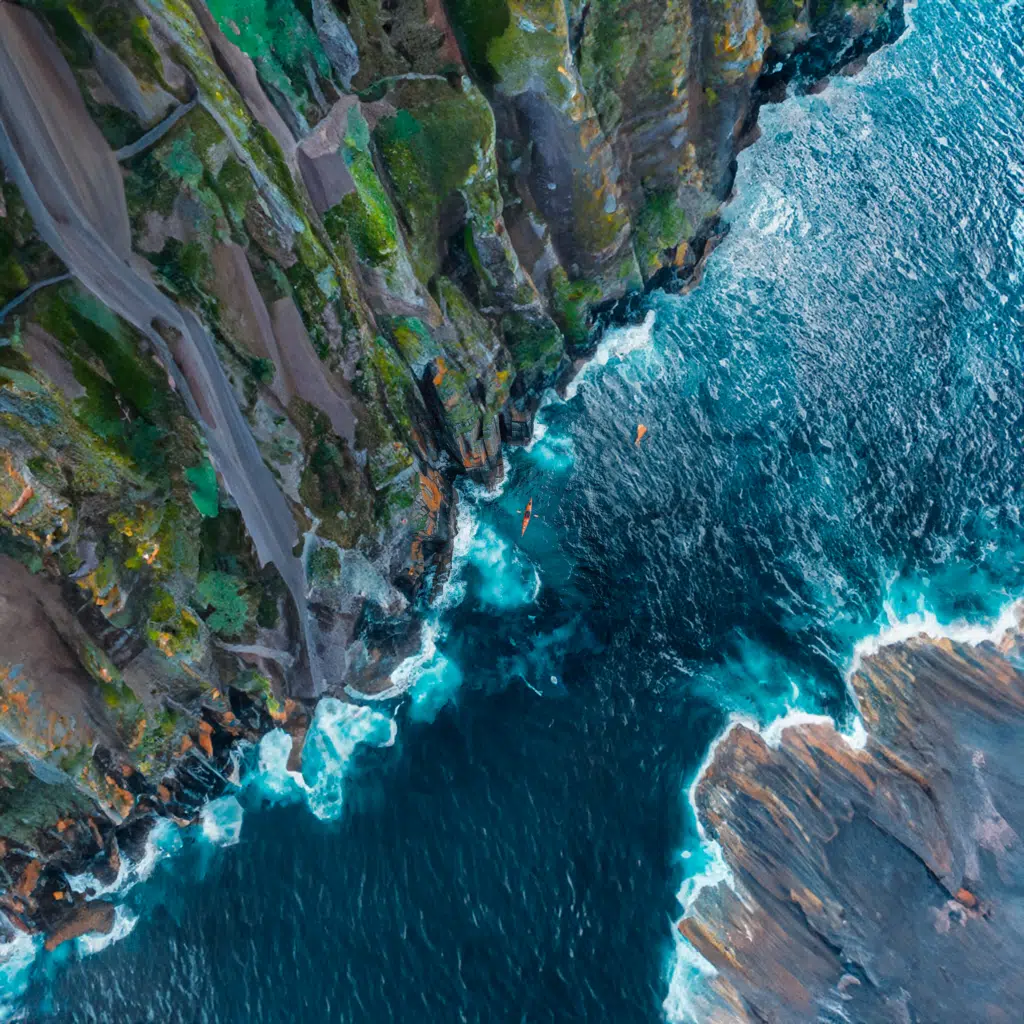
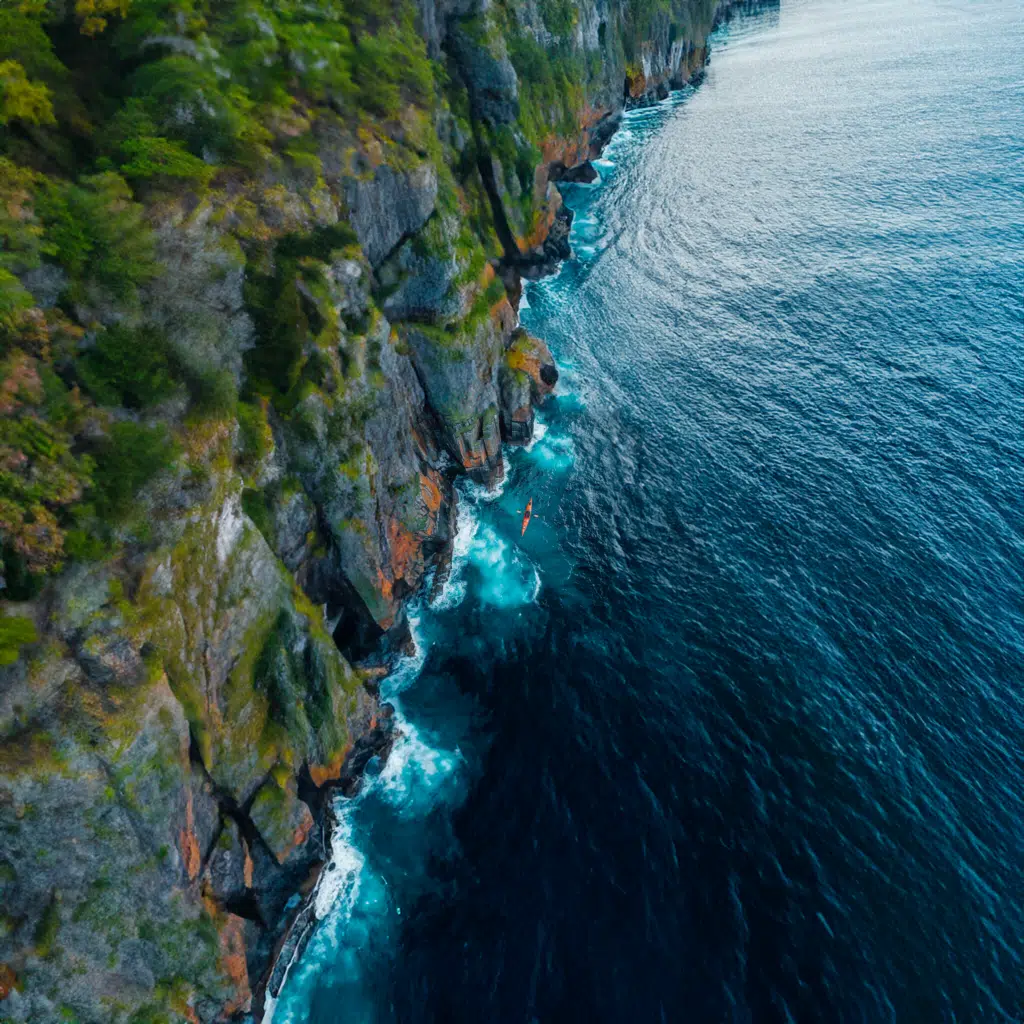
Tres espectaculares imágenes de 25Mpx apróximadamente, generadas en apenas unos segundos y en una sola operación. Sin necesidad de escalar una imagen, desplazar o ampliarla, y volver a empezar el ciclo.
La calidad de la imagen puede cuestionarse más o menos. Sin duda la velocidad no ayuda a una perfección absoluta. Ayuda a la productividad. En cualquiera de las tres imágenes si ampliamos hasta el tamaño real veremos que el kayak no ha sufrido ningún cambio:
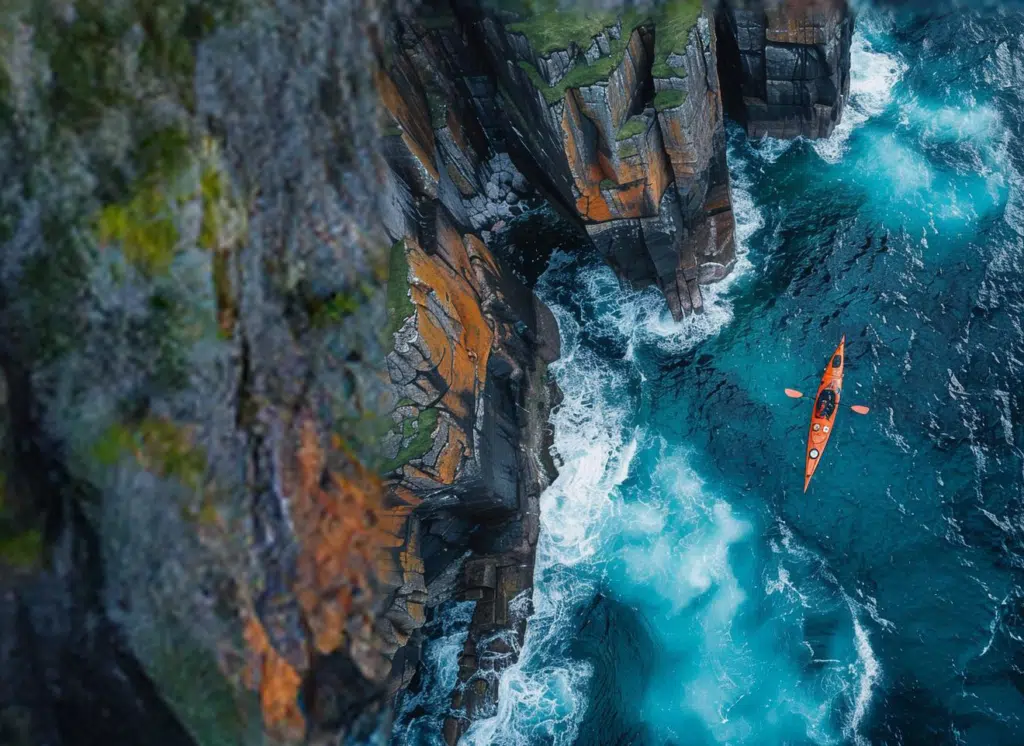
Si que veremos un cierto emborronamiento de las áreas circundantes a la original, es decir, la zona generada. Mantener esa claridad y enfoque en un bloque tan enorme no es sencillo.
Hay una manera. Muchas operaciones que exigen procesar gran cantidad de imagen, en área nos referimos, funcionan mejor si se trabajan en pequeñas zonas o porcentajes.
Proponemos lo siguiente:
- Seleccionar la imagen original
- Ampliar el lienzo sólo un 20%, usando para ello el 120% del original (en el diálogo Imagen > GTamaño de liezno).
- Seleccionar el área ampliada con la varita mágica y usar el Relleno generativo
Veremos que la calidad de la parte generada es prácticamente la misma que el original, en cuanto a detalle, enfoque, todo.
Repetir el proceso cuantas veces se quiera para llegar a un tamaño de imagen mucho mayor.
La cuestión es que estamos generando una pequeña franja alrededor de la imagen en cada paso, y la calidad de la generación es mucho mayor que si esa zona es 20 veces mayor que la imagen original.
Esta imagen se ha ampliado dos veces al 120%, con un resultado de 1475×1475 pixels. No se nota ningún cambio de nitidez en el marco externo de la imagen.
Si el argumento de “un solo clic” parece que se desmonta con lo dicho, cierto es que Photoshop tiene la posibilidad de automatizar los pasos a seguir. Con una Acción podemos programar esos escalados progresivos y generativos en una sola operación.
